
Wi-Fi đầy vạch nhưng mạng vẫn chậm: nên kiểm tra từ đâu?
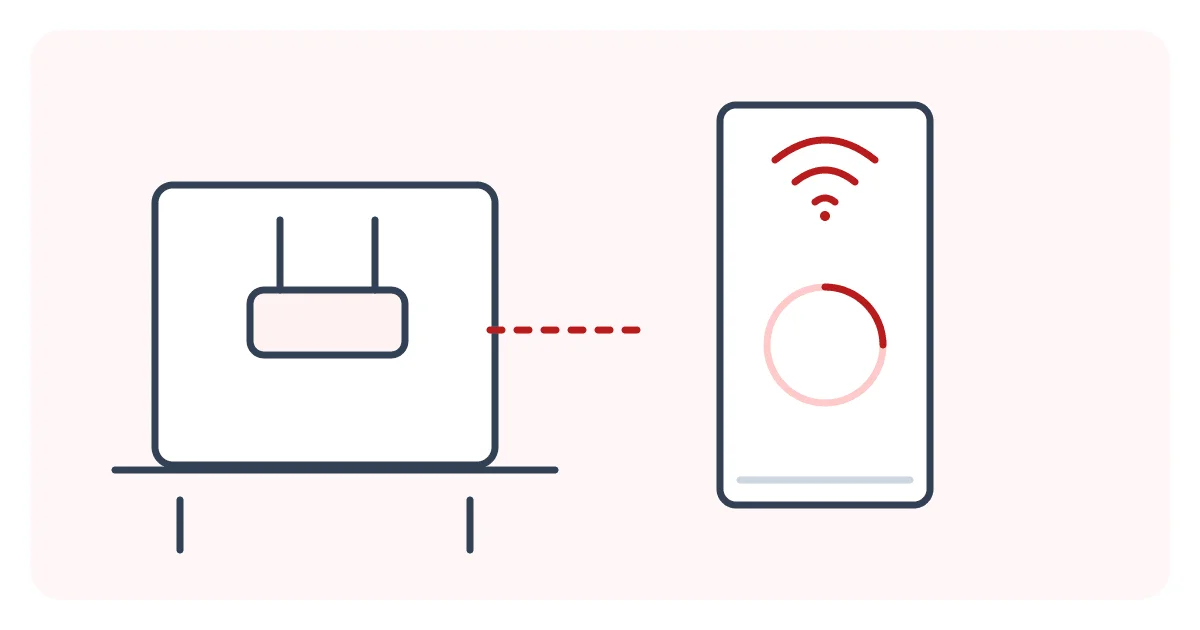
Khoanh vùng Wi-Fi đầy vạch nhưng chậm bằng cách so thiết bị, ứng dụng, vị trí và kết nối LAN trước khi đổi bộ phát hoặc nâng gói.
Điện thoại báo đủ vạch Wi-Fi nhưng gửi ảnh cứ quay vòng, mở trang phải đợi, còn video liên tục dừng. Lúc này, việc hữu ích nhất là xác định hiện tượng đi theo chiếc máy, căn phòng hay ứng dụng. Bạn có thể làm vài phép thử đơn giản ngay tại chỗ, rồi dùng kết quả để chọn bước xử lý tiếp theo.
Đầy vạch sóng chưa nói hết đường đi của dữ liệu
Biểu tượng Wi-Fi phản ánh kết nối không dây mà thiết bị đang nhận biết. Nó không xác nhận rằng mọi chặng từ điện thoại, bộ phát, đường Internet đến dịch vụ bạn mở đều đang hoạt động tốt. Vì thế, chỉ nhìn vạch sóng chưa đủ để kết luận cần đổi router hay nâng gói mạng.
Với hệ có nhiều điểm phát, còn cần biết máy thực sự nối vào điểm nào. TP-Link ghi nhận một tình huống trên Deco trong đó thiết bị di động vẫn bám điểm phát ở xa dù người dùng đã đứng gần điểm khác. Đây là một khả năng cần kiểm tra trên thiết bị phù hợp, không phải lời giải chung cho mọi modem Viettel.
Bắt đầu bằng hai máy, cùng một chỗ
Giữ nguyên vị trí đang gặp lỗi. Trên điện thoại đang chậm, thử mở một trang quen thuộc rồi một ứng dụng khác. Sau đó dùng thêm điện thoại hoặc laptop trong nhà, cùng kết nối Wi-Fi, để thử đúng những nội dung ấy. Kiểm tra tên mạng và tránh để điện thoại thứ hai đang dùng dữ liệu di động mà bạn không nhận ra.
Chọn nội dung dễ mở lại và quan sát trong cùng khoảng thời gian. Không cần chạy hàng loạt bài đo cùng lúc, vì chính các lượt đo cũng tạo thêm lưu lượng. Ghi điều nhìn thấy, chẳng hạn “hai máy đều không gửi được ảnh” hoặc “chỉ máy A tải trang chậm”. Những câu này có ích hơn nhận xét chung là mạng yếu.
| Điều bạn quan sát | Bước tiếp theo |
|---|---|
| Chỉ một máy chậm trên nhiều ứng dụng | Kiểm tra kết nối và tình trạng riêng của máy đó; thử lại sau khi đóng tác vụ tải nền không cần thiết. |
| Hai máy chỉ gặp lỗi ở một ứng dụng | Ghi tên ứng dụng, phiên bản và thông báo lỗi; kiểm tra hướng dẫn của dịch vụ. |
| Hai máy chậm trên nhiều ứng dụng | Tiếp tục so sánh vị trí gần bộ phát với phòng đang sử dụng. |
| Không lặp lại được hiện tượng | Ghi giờ đã gặp lỗi và thử lại khi triệu chứng xuất hiện. |
Đưa chính chiếc máy đó lại gần bộ phát
Mang một máy đã thử đến vị trí thoáng gần bộ phát, mở lại cùng nội dung rồi quay về chỗ ngồi thường dùng. Nếu nhà có nhiều bộ phát, ghi rõ bạn đứng gần thiết bị nào. Giữ các điều kiện khác tương tự; đừng vừa đổi máy, đổi ứng dụng vừa chuyển phòng vì sẽ khó biết yếu tố nào tạo khác biệt.
Nếu gần bộ phát dùng thuận hơn nhưng vào phòng lại chậm, bạn đã có lý do để kiểm tra mạng trong nhà: vị trí bộ phát, vật cản và kết nối giữa các điểm phát. Kết quả này chưa chứng minh bộ phát hỏng. Với hệ Mesh, hãy xem trạng thái kết nối trong công cụ quản lý đúng model nếu bạn có quyền truy cập, hoặc nhờ người lắp kiểm tra.
Nếu ở gần vẫn chậm, tiếp tục đối chiếu bằng kết nối khác khi có sẵn. Bạn có thể xem lại các điểm cần kiểm tra khi kết nối Internet tại nhà để nhận diện modem, bộ phát phụ và đường dây đang dùng, tránh rút nhầm thiết bị.
Có laptop và dây LAN thì thử thêm một lần
Nếu laptop có cổng mạng hoặc bộ chuyển đổi phù hợp, nối vào cổng LAN được phép sử dụng trên thiết bị mạng. Tạm ngắt Wi-Fi trên laptop để chắc rằng lượt thử đi qua dây. Dùng cùng nội dung, gần cùng thời điểm và ghi lại cổng đã cắm. Hướng dẫn về Ethernet và cáp LAN giúp bạn phân biệt dây mạng với các dây kết nối khác.
LAN tốt hơn Wi-Fi là dữ kiện để khoanh vùng, không phải phép chứng minh duy nhất. Dây, cổng và bộ chuyển đổi cũng có giới hạn riêng. Tài liệu TP-Link về các chặng đo tốc độ phân biệt kết quả đo tới bộ phát với kết quả trên máy dùng Wi-Fi; hai phép đo khác chặng không nên được coi là tương đương.
Ghi đủ thông tin trước khi nhờ hỗ trợ
Một tin nhắn dễ kiểm tra
“Khoảng … giờ, tại phòng …, máy … dùng Wi-Fi tên … mở … bị … . Máy thứ hai có/không gặp tương tự. Khi đứng gần bộ phát thì … . Thử LAN: đã thử/chưa có điều kiện thử. Hiện tượng bắt đầu từ … .”
Kèm ảnh thông báo lỗi nếu có, nhưng che mật khẩu, thông tin tài khoản và nội dung riêng tư. Nếu đèn thiết bị khác thường, chụp rõ tên đèn và model. Đừng khôi phục cài đặt gốc chỉ để thử vận may: thao tác này có thể làm mất cấu hình đang dùng và khiến việc kiểm tra ban đầu phức tạp hơn.
Khi cần tìm đầu mối tư vấn, bạn có thể dùng trang liên hệ. Với thuê bao đang hoạt động, ưu tiên kênh hỗ trợ được ghi trên hợp đồng, hóa đơn hoặc ứng dụng quản lý chính thức để yêu cầu được gắn đúng thuê bao.
Câu hỏi thường gặp
Chỉ một ứng dụng chậm thì có phải mạng nhà hỏng không?
Chưa thể kết luận. Hãy ghi chính xác ứng dụng, nội dung và lỗi hiển thị, rồi thử một dịch vụ khác trên cùng máy. Nếu phần còn lại dùng bình thường, nên kiểm tra thêm ứng dụng và tài khoản theo hướng dẫn của nhà cung cấp.
Không có máy tính để thử LAN thì làm thế nào?
Bạn vẫn có thể so hai điện thoại ở cùng vị trí, rồi đưa một máy đến gần bộ phát. Ghi rõ chưa thử LAN; đừng điền kết quả suy đoán vào yêu cầu hỗ trợ.
Có nên mua thêm bộ phát ngay không?
Nên có kết quả so sánh vị trí trước. Thêm bộ phát chỉ hữu ích khi phương án kết nối và vị trí phù hợp với vấn đề đã thấy; nếu lỗi đi theo một máy hoặc một dịch vụ, cần kiểm tra phần đó trước.
Bình luận
Tham gia thảo luận cùng cộng đồng
Bạn cần đăng nhập để tham gia bình luận
Đăng nhập ngayChưa có bình luận nào
Hãy là người đầu tiên chia sẻ suy nghĩ!