
TV360 báo lỗi kết nối dù vẫn có mạng: kiểm tra theo thứ tự
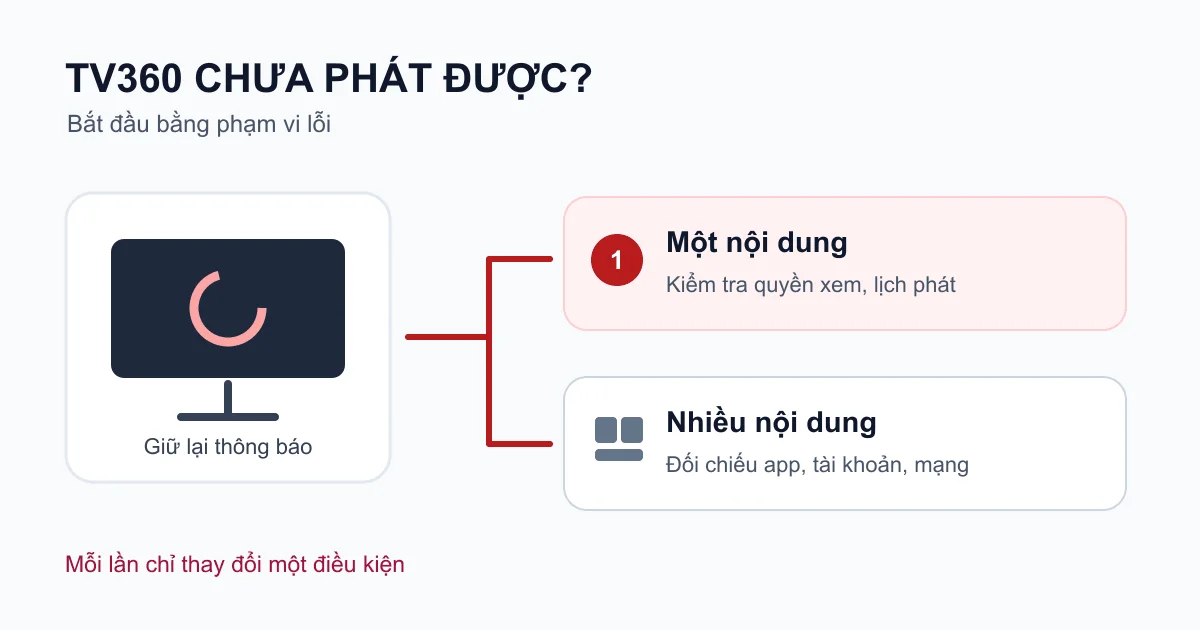
Khoanh vùng lỗi TV360 bằng nội dung, tài khoản, thiết bị và kết nối; lưu đúng thông báo để nhờ hỗ trợ khi ứng dụng không phát.
TV360 báo lỗi kết nối nhưng điện thoại vẫn nhắn tin, đọc báo được: lúc này, bạn nên kiểm tra phạm vi lỗi trước. Một ứng dụng không phát video chưa đủ để kết luận đường Internet hỏng, cũng chưa đủ để kết luận tài khoản hết quyền xem.
Mục tiêu của các bước dưới đây là tìm ra lỗi xuất hiện với nội dung nào, trên thiết bị nào và qua kết nối nào. Bạn có thể dừng ngay khi xác định được thông tin cần hỗ trợ, không cần thử mọi cách hoặc khôi phục cài đặt gốc.
Giữ lại thông báo trước khi bấm thử lại
Chụp màn hình hoặc ghi nguyên văn dòng thông báo, gồm cả mã lỗi nếu có. Ghi thêm thời điểm, tên kênh hoặc tập phim và việc vừa làm trước khi lỗi xuất hiện. Ví dụ: mở ứng dụng vẫn được, chọn một kênh thì vòng tải chạy mãi, còn một video khác phát bình thường. Mô tả này hữu ích hơn câu “TV360 bị lỗi”.
Nếu dùng tivi hoặc box, ghi model và phiên bản ứng dụng trong phần thông tin thiết bị, theo hướng dẫn của model. Nếu dùng điện thoại, ghi hệ điều hành cùng phiên bản TV360. Chưa tìm thấy phiên bản cũng không cần lần mò đổi cài đặt; bạn có thể bổ sung khi nhân viên hỗ trợ hướng dẫn.
Thử một nội dung khác để chọn đúng hướng
Trước hết, mở một nội dung khác mà tài khoản của bạn có quyền xem. Tránh chọn ngẫu nhiên nội dung trả phí chưa mua, vì lời mời đăng ký sẽ làm việc kiểm tra thêm rối. Đồng thời, xem thông báo trên ứng dụng hoặc trang TV360 chính thức nếu có.
Chỉ một nội dung không phát
Ghi đúng tên kênh, phim hoặc tập. Kiểm tra lịch phát, quyền xem và thông báo của nội dung đó trước khi thay đổi mạng trong nhà.
Nhiều nội dung đều không phát
Tiếp tục đối chiếu tài khoản, ứng dụng và kết nối. Kết quả này chưa chỉ ra một nguyên nhân duy nhất.
Việc đọc báo được chỉ cho thấy một hoạt động Internet đang chạy. Phát video còn liên quan đến ứng dụng, thiết bị và đường truyền tới dịch vụ. Vì vậy, không nên dùng một phép thử duy nhất để khẳng định mọi phần của kết nối đều bình thường.
Nhìn lại tài khoản và quyền xem trên thiết bị
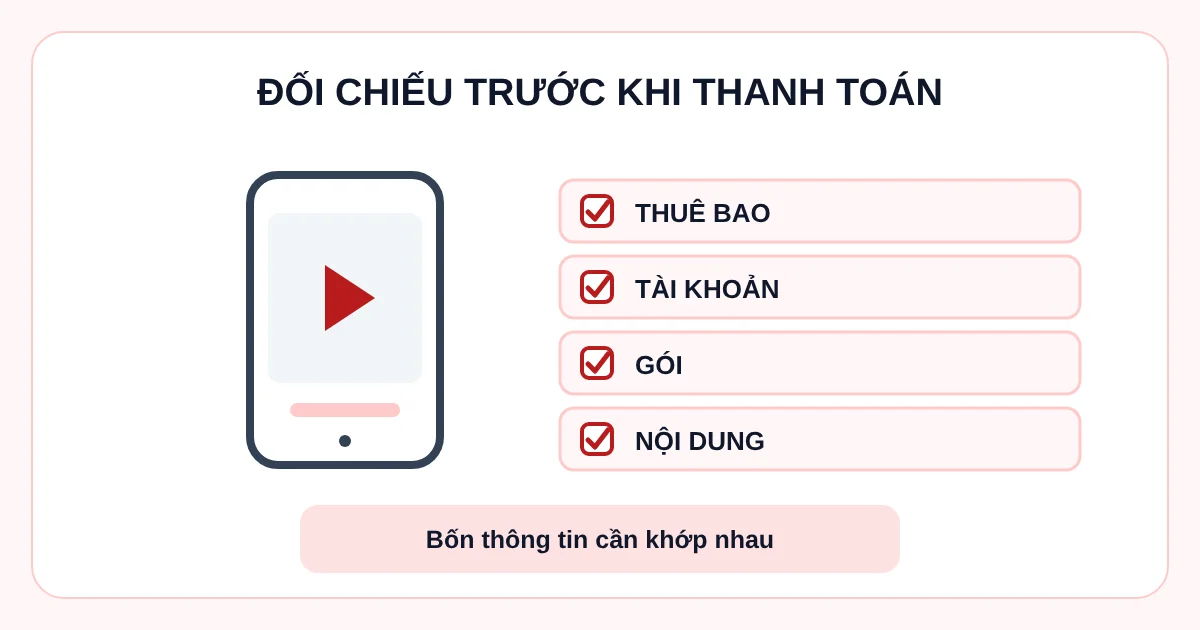
Đối chiếu tài khoản đang đăng nhập với xác nhận đăng ký TV360. Với gia đình có combo Internet, số điện thoại liên hệ, tài khoản truyền hình và tài khoản từng dùng thử có thể khiến người dùng nhầm lẫn. Hãy đọc thông tin đang hiển thị và so với giấy bàn giao hoặc xác nhận từ đơn vị cung cấp.
Kiểm tra tên gói, thời hạn và nền tảng được xem. Nếu màn hình báo mua gói, hết hạn hoặc giới hạn thiết bị, hãy giữ đúng thông báo đó để hỏi hỗ trợ. Đây là những tình huống cần đối chiếu quyền sử dụng, không nên xử lý bằng cách đổi mật khẩu Wi-Fi hoặc mua thêm gói ngay.
Khi muốn thử trên một thiết bị khác được hỗ trợ, nên dừng phát ở thiết bị đầu tiên. Thử lần lượt giúp tránh phát sinh thêm một phiên xem trong lúc đang tìm lỗi. Kết quả chỉ có ý nghĩa nếu nội dung và quyền xem trên hai nền tảng đều phù hợp.
Đổi từng điều kiện, giữ nguyên phần còn lại
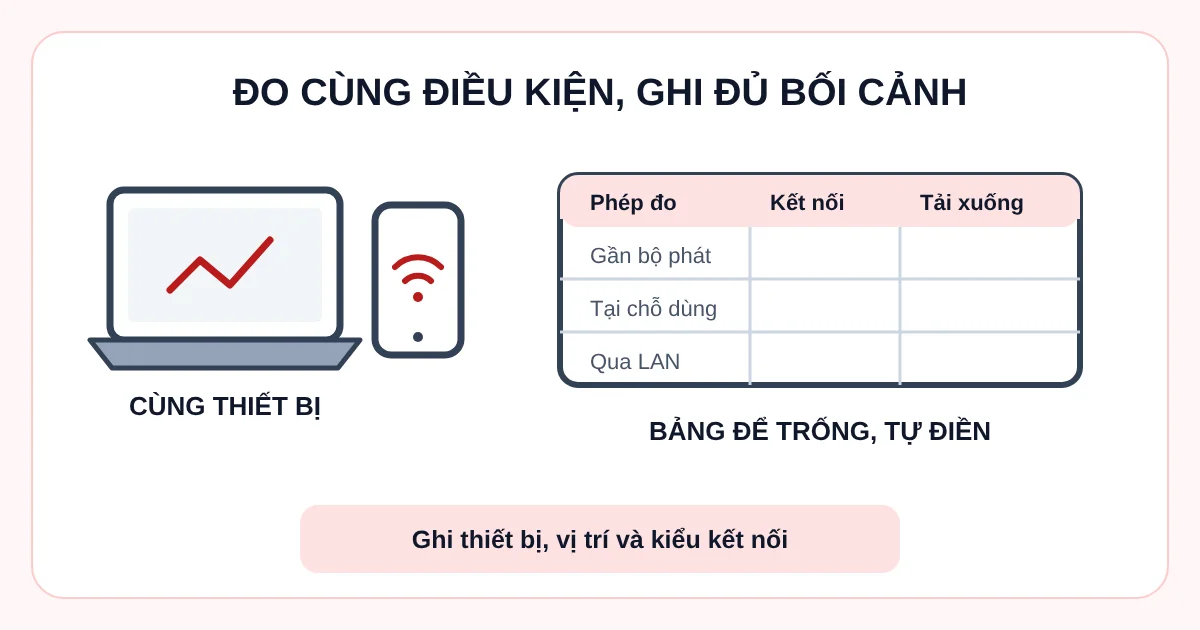
Trên điện thoại, bạn có thể thử cùng nội dung qua một kết nối khác đang hoạt động, chẳng hạn chuyển từ Wi-Fi sang dữ liệu di động. Trước khi thử, kiểm tra dung lượng còn lại và điều kiện cước; không mặc định mọi tài khoản hoặc gói đều được miễn dữ liệu khi xem TV360. Chỉ cần thử đủ để nhận biết có phát được hay không.
Nếu cùng điện thoại phát được qua mạng khác, ghi lại kết quả để hỗ trợ kiểm tra đường kết nối ban đầu. Điều đó chưa chứng minh router hỏng. Nếu nhiều thiết bị được hỗ trợ cùng không phát được một nội dung qua các kết nối khác nhau, thông tin này đáng gửi cho TV360 kiểm tra dịch vụ hoặc quyền nội dung.
Với tivi, nếu mọi ứng dụng đều không vào mạng, hãy quay lại các bước kiểm tra Wi-Fi và LAN trên Smart TV. Đừng đổi liên tiếp DNS, cổng mạng, tài khoản và ứng dụng; sau nhiều thay đổi cùng lúc, bạn sẽ khó biết bước nào tạo ra khác biệt.
Làm mới ứng dụng ở mức phù hợp
Sau khi lưu thông báo, thử thoát và mở lại ứng dụng theo cách của thiết bị. Nếu kho ứng dụng chính thức có bản cập nhật phù hợp, đọc yêu cầu rồi cập nhật. Với tivi hoặc box đang cập nhật phần mềm, chờ quy trình hoàn thành theo hướng dẫn hãng.
Đăng xuất, xóa dữ liệu hoặc cài lại ứng dụng có thể khiến bạn phải đăng nhập và thiết lập lại. Chỉ làm khi đã biết tài khoản, có phương thức xác thực và hiểu tác động theo hướng dẫn hiện hành. Bấm Reset modem hoặc khôi phục toàn bộ tivi không phải bước mở đầu cho một lỗi riêng của TV360.
Gửi một bản mô tả ngắn nhưng đủ thông tin
Bạn có thể điền theo mẫu này
- Thiết bị, hệ điều hành và phiên bản TV360: …
- Thời điểm lỗi, tên nội dung và thông báo nguyên văn: …
- Kết nối đang dùng: Wi-Fi, LAN hay dữ liệu di động.
- Nội dung khác có phát không; thử kết nối hoặc thiết bị khác cho kết quả gì: …
- Tên gói và thời hạn hiển thị, nếu kiểm tra được: …
Trang hỗ trợ TV360 đang công bố tổng đài chăm sóc khách hàng 18008119. Khi gửi ảnh, che mật khẩu, OTP và dữ liệu cá nhân không cần thiết. Thông tin thuê bao chỉ cung cấp qua kênh hỗ trợ chính thức khi được yêu cầu.
Nhờ xác định đầu mối hỗ trợ dịch vụ
Câu hỏi thường gặp khi TV360 không phát
Wi-Fi đầy vạch thì có thể bỏ qua kiểm tra mạng không?
Chưa nên. Vạch sóng không xác nhận toàn bộ đường kết nối tới dịch vụ. Hãy thử có kiểm soát cùng nội dung trên một kết nối khác và ghi nhận kết quả.
Có cần mua lại gói khi app hiện lời mời đăng ký?
Hãy đối chiếu tài khoản, thời hạn và quyền của nội dung trước. Nếu đã mua quyền phù hợp, gửi xác nhận qua kênh hỗ trợ để được kiểm tra trước khi trả thêm.
Vì sao cần ghi thời điểm xảy ra lỗi?
Cùng một nội dung có thể hoạt động khác nhau ở các thời điểm. Giờ xảy ra lỗi, thiết bị và thông báo giúp bộ phận hỗ trợ đối chiếu đúng tình huống bạn gặp.
Bình luận
Tham gia thảo luận cùng cộng đồng
Bạn cần đăng nhập để tham gia bình luận
Đăng nhập ngayChưa có bình luận nào
Hãy là người đầu tiên chia sẻ suy nghĩ!