
Cách kết nối Internet cho tivi bằng WiFi hoặc dây LAN

Hướng dẫn kết nối Smart TV với WiFi hoặc dây mạng, kiểm tra khi xem phim bị giật và hiểu đúng nhu cầu đường truyền để xem nội dung 4K.
Cẩm nang Internet
Cách kết nối Internet cho tivi: làm từng bước, thử đúng chỗ đang vướng
Bạn đã có WiFi trong nhà nhưng chiếc tivi mới vẫn chưa mở được ứng dụng xem phim. Hoặc tivi vào mạng rồi mà hình cứ dừng giữa đoạn hay. Trước khi nghĩ đến đổi gói Internet, nên kiểm tra cách kết nối và xác định vấn đề nằm ở tivi, WiFi hay một ứng dụng.
Hiểu đúng
Xác định vấn đề và phần việc phù hợp trước khi thao tác.
Thử từng bước
Kiểm tra tuần tự để dễ nhận ra nguyên nhân thực tế.
Cần hỗ trợ?
Ghi lại dấu hiệu quan trọng để được hỗ trợ nhanh và đúng hơn.
Với Smart TV có tính năng tương ứng, bạn thường có thể chọn WiFi hoặc dây LAN. Hai cách đều cần một đường Internet đang hoạt động; tivi kết nối mạng không tự tạo thêm đường truyền riêng cho gia đình.
Kiểm tra tivi và mạng trước khi bắt đầu
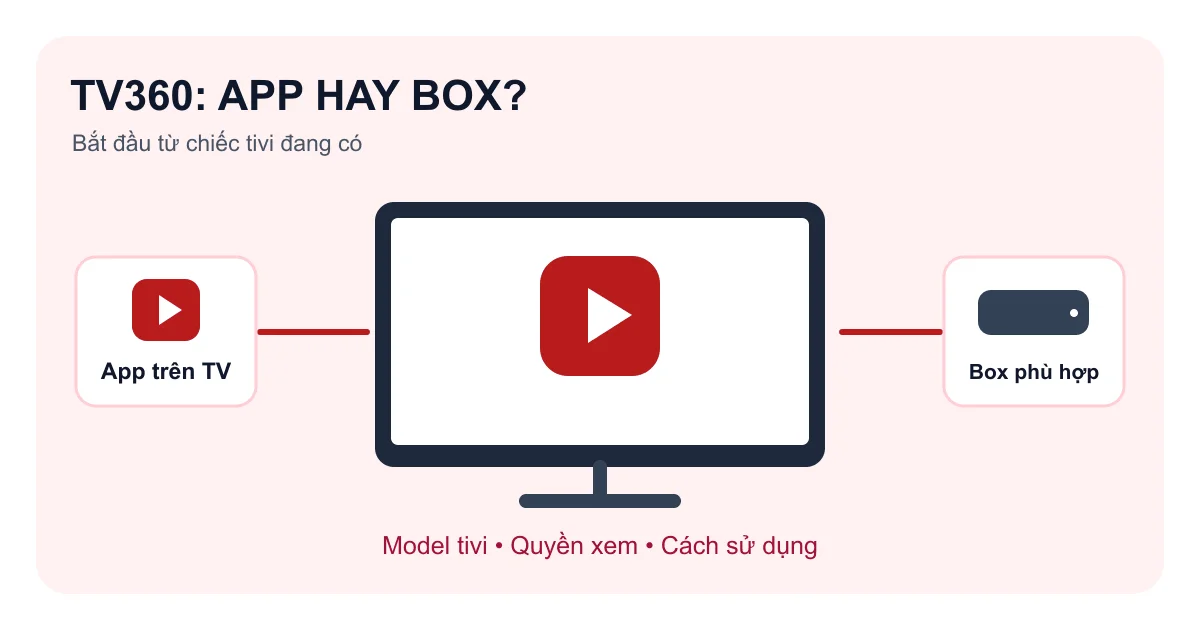
Hãy xem tivi có hỗ trợ ứng dụng trực tuyến, WiFi hoặc cổng LAN hay không. Với tivi không có chức năng mạng phù hợp, việc cắm dây bất kỳ sẽ không biến nó thành Smart TV; bạn cần kiểm tra giải pháp thiết bị ngoài tương thích trước khi mua.
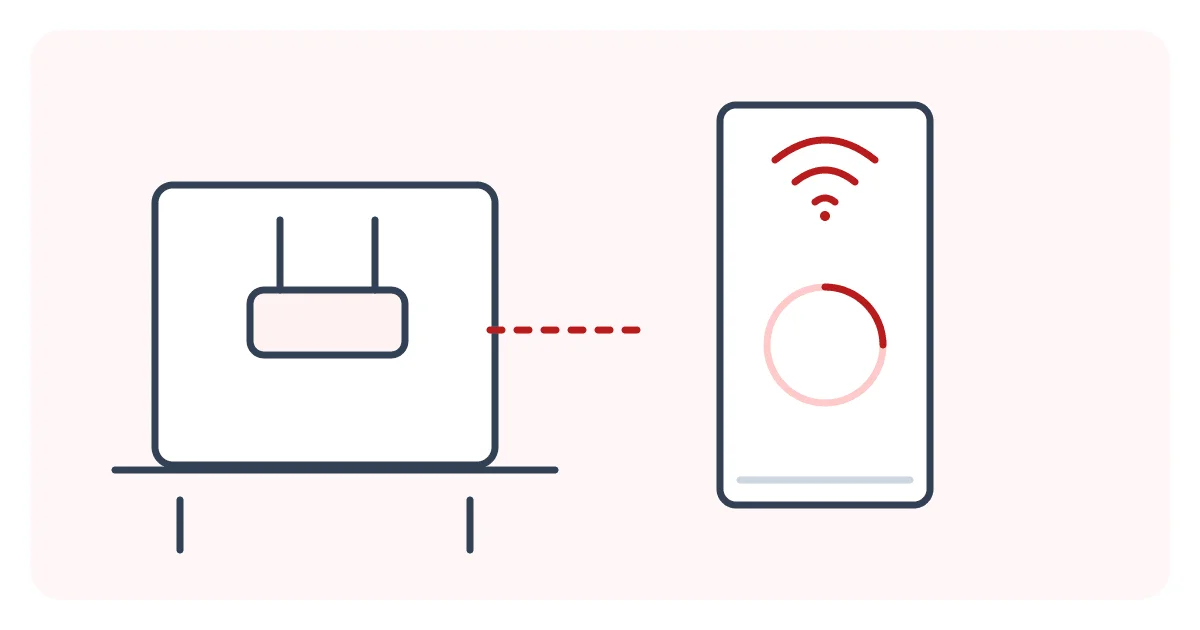
Tiếp theo, thử Internet bằng điện thoại ở gần tivi. Nếu điện thoại cũng chưa vào mạng, cần xem lại kết nối chung trước. Chuẩn bị tên WiFi và mật khẩu; với mạng trong chung cư, nơi làm việc hoặc chỗ ở có quản lý, có thể cần người quản lý hỗ trợ việc cấp quyền kết nối.
Kết nối Smart TV bằng WiFi
- Mở phần Cài đặt trên tivi và tìm mục Mạng hoặc Kết nối.
- Chọn thiết lập mạng không dây, rồi chọn đúng tên WiFi gia đình.
- Nhập mật khẩu cẩn thận, chú ý chữ hoa, chữ thường và các ký tự gần giống nhau.
- Chờ kiểm tra kết nối; nếu thành công, mở một ứng dụng để thử nội dung.
Tên menu thay đổi theo hãng, model và phiên bản phần mềm. Bạn nên dùng hướng dẫn của đúng thiết bị. Chẳng hạn, Samsung cung cấp hướng dẫn kết nối tivi bằng WiFi hoặc mạng dây để người dùng đối chiếu trên sản phẩm của hãng.
Khi nào nên thử dây LAN?
Nếu tivi nằm cố định và có thể đi dây gọn, hãy cân nhắc thử kết nối từ cổng LAN phù hợp trên router đến cổng mạng của tivi. Sau đó chọn mạng có dây nếu model yêu cầu và mở lại ứng dụng. Đừng cắm thử vào cổng WAN hoặc một cổng đang dành riêng cho dịch vụ khác khi chưa biết cấu hình.
Đi dây cần tránh vướng lối đi, kẹp cửa hoặc kéo căng đầu cắm. Với dây âm tường hoặc phải di chuyển tivi treo nặng, nên nhờ người có chuyên môn hỗ trợ. Bạn không cần đánh đổi an toàn chỉ để kiểm tra một kết nối.
Tivi có mạng nhưng xem vẫn giật: kiểm tra theo thứ tự
Chỉ một ứng dụng bị lỗi hay mọi ứng dụng đều gặp?
Thử một nội dung khác và một ứng dụng khác nếu có. Nếu chỉ một dịch vụ gặp vấn đề, hãy kiểm tra thông báo, tài khoản hoặc hướng dẫn hỗ trợ của dịch vụ đó. Tăng tốc độ gói Internet chưa chắc thay đổi được lỗi ứng dụng hoặc quyền xem nội dung.
Điện thoại ở cùng vị trí có dùng thuận tiện không?
Quan sát này giúp thu hẹp phạm vi kiểm tra, nhưng không phải phép đo thay thế hoàn toàn cho tivi vì khả năng thiết bị khác nhau. Nếu chỗ đặt tivi thường khó bắt WiFi, nên xem lại vị trí bộ phát hoặc thử dây LAN khi có thể.
Có thể khởi động lại thiết bị không?
Bạn có thể làm theo hướng dẫn khởi động lại của hãng. Nếu khởi động modem hoặc router, báo trước cho người đang dùng mạng. Đừng chọn khôi phục cài đặt gốc hoặc bấm Reset khi chưa hiểu dữ liệu, tài khoản và cấu hình có thể bị mất. Với tivi Samsung, có thể tham khảo hướng dẫn xử lý lỗi tìm và kết nối WiFi trước khi thực hiện bước sâu hơn.
Xem 4K cần mạng bao nhiêu là đủ?
Không có một con số dùng cho mọi nền tảng và mọi gia đình. Netflix hiện khuyến nghị kết nối ổn định từ 15 Mbps cho 4K, từ 5 Mbps cho Full HD và từ 3 Mbps cho HD. Đây là hướng dẫn cho việc xem Netflix, không phải cam kết tổng băng thông đủ cho mọi thiết bị trong nhà. Xem mức tốc độ Netflix khuyến nghị.
Nếu có nhiều màn hình, cuộc gọi hoặc lượt tải diễn ra cùng lúc, bạn cần tính nhu cầu tổng thể. Đồng thời, nội dung, gói thuê bao và thiết bị phải hỗ trợ chất lượng muốn xem. Có mạng nhanh hơn không tự biến mọi chương trình thành 4K.
Có Internet rồi có xem được mọi kênh trả phí không?
Không nên hiểu như vậy. Internet là kết nối; quyền xem thuộc ứng dụng hoặc gói nội dung bạn sử dụng. Nếu đăng ký combo truyền hình, hãy hỏi cụ thể tài khoản, thiết bị, quyền lợi và cách kích hoạt. Một chương trình xuất hiện trong ứng dụng chưa chắc nằm trong gói bạn được sử dụng.
Khi tư vấn lắp đặt Internet cho tivi, bạn nên nói tivi đang dùng model nào, dự định xem dịch vụ gì và các thiết bị khác trong gia đình. Bạn có thể xem nhóm Internet + TV360 rồi nhờ đối chiếu nhu cầu cùng quyền lợi gói.
Việc kiểm tra cuối cùng rất đơn giản
Mở một nội dung bạn thường xem, thử tại đúng vị trí tivi và trong điều kiện sinh hoạt quen thuộc. Nếu lỗi vẫn lặp lại, ghi tên ứng dụng, thời điểm và thông báo trên màn hình để gửi hỗ trợ. Một mô tả cụ thể thường hữu ích hơn câu “mạng yếu” và giúp tránh thay đổi nhầm phần đang hoạt động tốt.

Bình luận
Tham gia thảo luận cùng cộng đồng
Bạn cần đăng nhập để tham gia bình luận
Đăng nhập ngayChưa có bình luận nào
Hãy là người đầu tiên chia sẻ suy nghĩ!