
Cách lắp 2 Wi-Fi cùng 1 mạng: chọn Access Point, router hay Mesh?
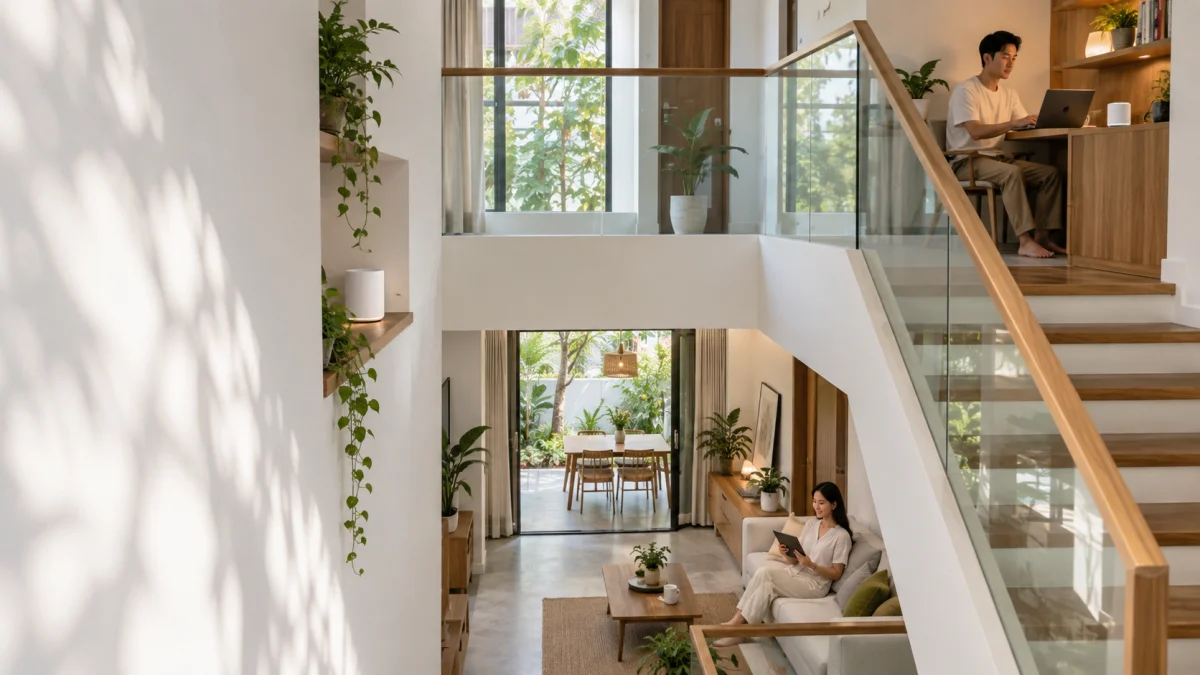
Thêm bộ phát cho tầng trên mà vẫn dùng chung đường truyền: hiểu cách chọn chế độ, cấu hình TP-Link theo model và tránh xung đột mạng.
Cẩm nang Internet
Cách lắp 2 Wi-Fi cùng 1 mạng: chọn Access Point, router hay Mesh?
Modem đặt dưới nhà dùng tốt, lên phòng ngủ lại chập chờn. Bạn có sẵn một router TP-Link và muốn tận dụng thay vì đăng ký thêm đường truyền. Đây là tình huống rất phổ biến khi tìm cách lắp 2 Wi-Fi cùng 1 mạng.
Hiểu đúng
Xác định vấn đề và phần việc phù hợp trước khi thao tác.
Thử từng bước
Kiểm tra tuần tự để dễ nhận ra nguyên nhân thực tế.
Cần hỗ trợ?
Ghi lại dấu hiệu quan trọng để được hỗ trợ nhanh và đúng hơn.
Về nguyên tắc, có thể cho hai điểm phát dùng chung một thuê bao internet. Điều cần quyết định là bộ phát thứ hai chỉ mở rộng mạng đang có hay tạo một mạng riêng. Với nhu cầu gia đình muốn điện thoại, tivi và máy in dễ tìm thấy nhau, chế độ Access Point thường là hướng nên kiểm tra đầu tiên.
Chọn phương án trước khi cắm dây
| Phương án | Hợp với tình huống | Cần kiểm tra |
|---|---|---|
| Access Point qua dây LAN | Có thể đi dây đến phòng hoặc tầng cần thêm sóng | Thiết bị có chế độ AP, tốc độ cổng, tuyến dây |
| Bộ mở rộng sóng không dây | Khó đi dây, khu vực cần mở rộng còn nhận được sóng nguồn | Khả năng tương thích và chất lượng kết nối về bộ phát chính |
| Mesh | Muốn nhiều điểm phát được quản lý thành hệ thống | Model tương thích, chế độ hoạt động, cách nối giữa các điểm |
| Router thứ hai tạo mạng riêng | Có nhu cầu quản lý mạng riêng và biết cấu hình | Định tuyến, NAT, khả năng truy cập thiết bị giữa hai mạng |
Bộ mở rộng không nên đặt ngay trong vùng hoàn toàn mất sóng nếu nó phải nhận mạng bằng Wi-Fi. Với Mesh, không phải hai thiết bị bất kỳ có cùng hãng là ghép được với nhau. Hãy kiểm tra đúng dòng sản phẩm, phiên bản phần cứng và firmware.
Chuẩn bị trước khi cấu hình TP-Link
Ghi lại model, phiên bản phần cứng và địa chỉ quản lý từ nhãn hoặc tài liệu. Lưu cấu hình đang hoạt động nếu thiết bị có chức năng sao lưu. Chuẩn bị dây LAN tốt và chọn thời điểm việc ngắt mạng tạm thời không ảnh hưởng cuộc họp, camera hoặc người đang làm việc.
Xác định thiết bị chính đang cấp địa chỉ IP trong mạng. Với người mới, chỉ cần ghi lại địa chỉ gateway trên máy tính đang hoạt động và hỏi người quản trị nếu chưa rõ. Đừng mặc định mọi nhà đều dùng 192.168.1.1; địa chỉ có thể đã được đổi.
Tra cứu cụm “lắp đặt internet TP-Link” dễ dẫn đến nhiều hướng dẫn khác nhau. TP-Link là hãng thiết bị; router cần một nguồn kết nối đã có internet hoặc một cấu hình đường truyền phù hợp. Hướng dẫn cho router dùng SIM, modem DSL và router Ethernet không thể dùng thay nhau.
Cách 1: dùng Access Point Mode có sẵn
Trong hướng dẫn thiết lập Access Point của TP-Link, thao tác phụ thuộc thiết bị có mục Operation Mode hay không. Nếu model của bạn hỗ trợ, chọn Access Point rồi làm theo phần thiết lập nhanh; cổng nối về router chính phải theo sơ đồ của chính model đó.
- Kết nối máy tính hoặc điện thoại với thiết bị phụ bằng cách ghi trong hướng dẫn.
- Mở giao diện quản lý chính thức của thiết bị.
- Chọn chế độ Access Point nếu có, đặt tên Wi-Fi và mật khẩu.
- Nối dây về router chính theo sơ đồ, chờ thiết bị áp dụng cấu hình.
- Kết nối lại và thử internet, máy in hoặc thiết bị trong mạng cần sử dụng.
Hãy lưu cách truy cập quản trị sau khi đổi chế độ. Một số thiết bị nhận địa chỉ từ mạng chính nên địa chỉ quản lý có thể thay đổi; có thể tìm lại trong danh sách thiết bị của router chính hoặc công cụ do hãng hỗ trợ.
Cách 2: thiết bị cũ không có menu AP
Với một số router cũ, tài liệu TP-Link hướng dẫn đặt IP LAN cùng dải mạng chính, tránh trùng thiết bị và nằm ngoài vùng DHCP cấp tự động; sau đó tắt DHCP trên thiết bị phụ và nối LAN với LAN. Chỉ làm theo nếu tài liệu đúng model xác nhận cách này. Không tắt DHCP trên router chính.
Ví dụ minh họa: mạng chính dùng 192.168.10.1 với mặt nạ 255.255.255.0, cấp tự động từ 192.168.10.100 đến 192.168.10.199. Nếu 192.168.10.2 chưa có thiết bị sử dụng và phù hợp cấu hình, có thể dùng nó làm địa chỉ quản trị cho thiết bị phụ. Đây là ví dụ để hiểu nguyên tắc, không phải bộ số chép vào mọi nhà.
Nếu không biết dải DHCP, địa chỉ đang bị sử dụng hoặc cách khôi phục khi mất truy cập, nên nhờ người có kinh nghiệm cấu hình. Một lần thay IP sai có thể khiến bạn không tìm lại được giao diện, dù thiết bị vẫn đang bật.
Đặt hai tên Wi-Fi giống hay khác nhau?
Trong giai đoạn kiểm tra, đặt tên khác nhau giúp biết điện thoại đang nối vào điểm nào. Chẳng hạn một tên cho tầng trệt, một tên cho phòng làm việc; không cần đưa số điện thoại hoặc thông tin cá nhân vào tên mạng.
Sau khi hệ thống hoạt động, có thể cân nhắc cùng tên và mật khẩu nếu thiết bị hỗ trợ phù hợp. Tuy nhiên, đặt trùng tên không tự biến hai router thành Mesh, cũng không bảo đảm điện thoại luôn chuyển sang điểm mạnh hơn đúng lúc. Hãy thử cuộc gọi khi di chuyển qua các tầng để biết trải nghiệm thực tế.
Các tính năng như mạng khách, kiểm soát trẻ em hoặc giới hạn băng thông có thể thay đổi khi chuyển chế độ. TP-Link lưu ý sự khác nhau giữa Router Mode và AP Mode; cần kiểm tra lại tính năng đang dùng, đặc biệt nếu mục đích là tách khách khỏi thiết bị gia đình.
Ví dụ nghiệm thu sau khi lắp thêm điểm phát
Nhà bạn có modem ở tầng trệt và AP ở tầng hai, nối bằng dây. Trước hết, đứng gần AP, mở vài trang web rồi gọi video. Tiếp theo, thử ở bàn làm việc với cửa phòng đóng. Cuối cùng, thử truy cập máy in hoặc thiết bị dùng chung nếu đó là nhu cầu ban đầu.
Nếu mạng chỉ lỗi sau khi gắn router phụ, rút kết nối thiết bị phụ để kiểm tra mạng chính. Nếu mạng chính trở lại bình thường, xem lại địa chỉ trùng, DHCP và cách đấu dây. Không nối hai thiết bị bằng nhiều dây tùy tiện vì có thể tạo vòng lặp mạng.
Câu hỏi thường gặp
Thêm bộ phát có làm tốc độ internet tăng gấp đôi?
Không. Các điểm phát vẫn chia sẻ đường truyền và giới hạn thiết bị hiện có. Mục tiêu chính là cải thiện khả năng kết nối tại khu vực cần dùng.
Có nên mua bộ mới ngay khi tầng trên yếu sóng?
Hãy kiểm tra vị trí, đường dây và thiết bị đang có trước. Nếu tận dụng được router phù hợp, bạn có thể chưa cần mua thêm; nếu mua mới, chọn theo sơ đồ nhà và tính năng cần dùng.
Nhà nhiều tầng nên nhờ tư vấn nội dung gì?
Gửi số tầng, vị trí phòng, tuyến dây có sẵn và model thiết bị. Khi trao đổi tại trang tư vấn internet Viettel, yêu cầu tách rõ chi phí đường truyền với phương án mở rộng Wi-Fi để dễ lựa chọn.

Bình luận
Tham gia thảo luận cùng cộng đồng
Bạn cần đăng nhập để tham gia bình luận
Đăng nhập ngayChưa có bình luận nào
Hãy là người đầu tiên chia sẻ suy nghĩ!